MBC2を使う
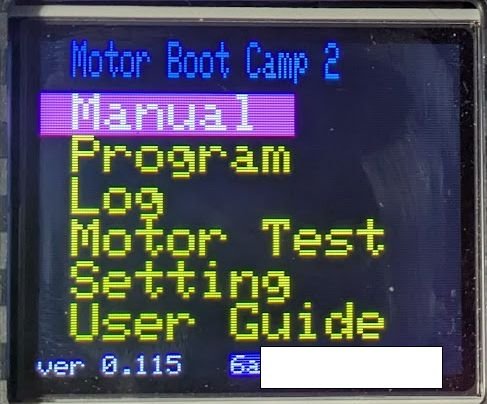
メニューの各項目の使い方をまとめます。操作はすべて本体のツマミ(ロータリーエンコーダー)1つで行います。回して項目移動・値の増減、押し込んで決定/値変更モードの切替です。
このページの内容
1Manualで手動実行する
メニューから「Manual」を選ぶと、プログラムNo.0が即時実行されます。プログラムNo.0は初期状態では設定電圧0.0Vのため、電圧を手動で変更してモーターに電圧をかけます。回転方向・電圧はいつでも変更でき、とりあえずモーターを回してみたいときに使います。
2プログラムを作る・編集する・実行する
「Program」を選ぶとプログラム変更画面に移動します。モーター慣らしの段取り(プログラム)を設定し、そのプログラムを実行する画面です。
プログラムの考え方
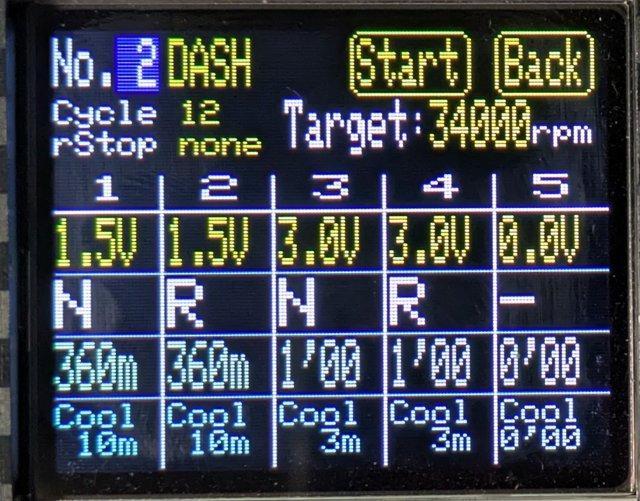
1つの「プログラム」は5つの「ステップ」で構成されます。各ステップでは電圧・回転方向・実行時間・冷却時間を設定でき、実行するとステップ1から順にステップ5まで実行されます。目標回転数に達していなければ、慣らしを繰り返す「おかわり(サイクル)」の仕組みについては慣らしを学ぶを参照してください。
設定できる項目
| 項目 | 内容 |
|---|---|
| プログラムNo | 編集・実行するプログラムを選択(No.1〜50の50個を保存可能。No.0はManual実行専用) |
| プログラム名 | 最大4文字(英数字 0〜9・A〜Z) |
| Cycle | 慣らしを最大何サイクルお代わりするか |
| rStop | 累積回転数の上限(回転上限)。設定値に達すると、目標回転数やサイクル数に関わらずその場で慣らしを終了する。「none」で無効 |
| Target | 目標回転数。0〜99000rpmを1000rpm単位で設定。0rpmならおかわり判定なしで最大サイクルまで実行 |
| 指定電圧 | 各ステップでモーターにかける電圧。0.0V〜9.0Vを0.1V単位で指定(設定画面の上限電圧が優先される点に注意) |
| 回転方向 | N(正転)/R(逆転)/NP(正転パルス)/RP(逆転パルス)/−(当該ステップをスキップ) |
| 実行時間 | 0秒〜960分(16時間)。2分50秒までは秒単位、以降は分単位で増減 |
| 冷却時間 | 実行時間終了後にモーターを休ませる時間。設定方法は実行時間と同様 |
Startで現在表示中のプログラムを実行(同時に変更内容を保存)、Backでメニューに戻ります(このときも変更内容が保存されます)。画面に表示されていない他のプログラムでも、変更があればまとめて保存されます。
モーター別のサンプルプログラム
ダッシュ系モーターの慣らしは、「結果確認フェーズ」→「慣らし実行フェーズ」の2段階で考えると組み立てやすくなります。まず3.0Vで正転・逆転を1分ずつ回して現在の回転数を確認し、続けて低電圧で正転・逆転を1時間ずつ回してブラシを慣らします。次はその考え方に沿ったプログラム例です(Cycle 20 / rStop 15.0M / 判定はTargetの回転数)。
| ステップ | 内容 |
|---|---|
| 1 | 3.0V ・ 正転 ・ 1分 ・ 冷却5分(結果確認フェーズ) |
| 2 | 3.0V ・ 逆転 ・ 1分(結果確認フェーズ) |
| 3 | 慣らし電圧(下表)・ 正転 ・ 1時間 |
| 4 | 慣らし電圧(下表)・ 逆転 ・ 1時間 ・ 冷却5分 |
| 5 | 未使用(OFF) |
| モーター | 慣らし電圧(Step3/4) | 目標回転数(Target) | 共有リンク |
|---|---|---|---|
| マッハダッシュ | 1.2V | 38,000rpm | 開く |
| ハイパーダッシュ | 1.5V | 33,000rpm | 開く |
| パワーダッシュ | 1.2V | 35,000rpm | 開く |
| スプリントダッシュ | 1.1V | 38,000rpm | 開く |
チューン系モーターは削れやすいため、3.0Vで5分ほど回すだけで慣らしが進みます。慣らしフェーズと結果確認フェーズを分けず、3.0Vのままシンプルに組んでもかまいません。
上表の「開く」リンクは、下記のPCツール(MBC2 Program Editor)を共有リンク付きで開き、内容を確認したうえでMBC2に書き込めます。考え方の背景は慣らしを学ぶ>銅ブラシとカーボンブラシで慣らし方を変えるを参照してください。
PCツール(Web Serial)で編集する
本体のツマミで1件ずつ編集する代わりに、PC用のMBC2 Program Editorを使うと、50個すべてのプログラムをまとめて確認・編集できます。USBケーブルでMBC2と接続して使います。
また、このツールは Web Serial API という仕組みを使うため、Google Chrome を推奨します。Chrome や Edge といった Chromium系のブラウザでしか動作せず、Safari と Firefox では動作しません。Macをお使いの場合も、SafariではなくChromeをインストールして使ってください。
- 全プログラム読み出し: No.1〜50の内容を一括取得し、一覧表示(名前・サイクル・回転上限・目標rpm・各ステップの電圧/方向)
- 編集: 一覧から選んだプログラムの名前・Cycle・rStop・Target・5ステップ(電圧・方向・実行時間・冷却時間)を画面上で編集
- 書き込み: 「書き込み開始」でMBC2のRAMに反映し、続けてEEPROMに保存(本体の電源を切っても内容が残る)
- コピー: あるプログラムの内容を別の番号へそのままコピー
- 共有リンク: 編集中のプログラムをURL1本に変換して他の人と共有できる。受け取った側はリンクを開いて内容を確認し、保存先の番号を選んで書き込む(3.0V超や24時間以上の慣らしを含む場合は注意表示が出る)
プログラム実行中の画面
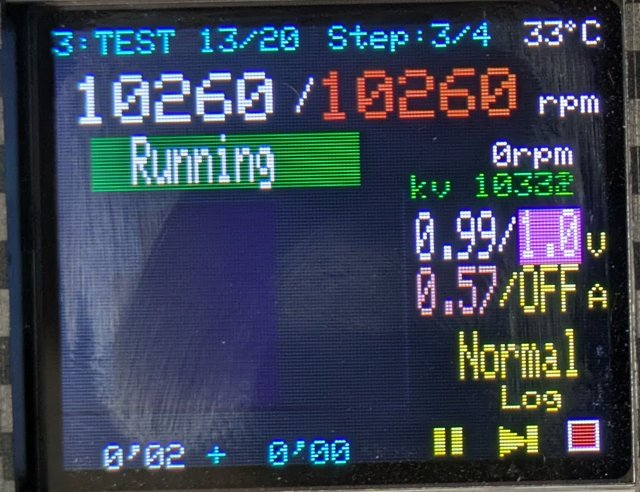
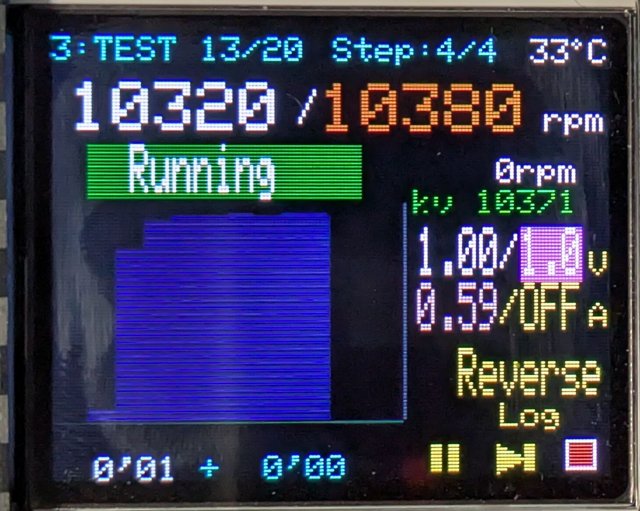
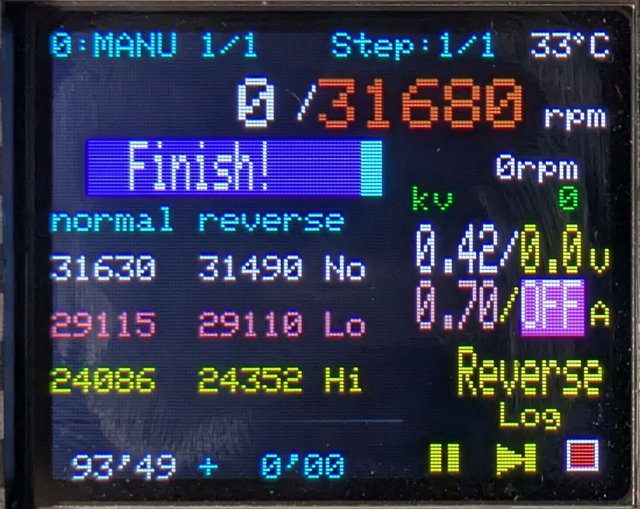
実行中でも電圧や回転方向を変更でき、高度な柔軟性を維持しつつ臨機応変に対応できます。ステータス表示の意味は次の通りです。
| 表示 | 意味 |
|---|---|
| Running | 通常の状態。指定電圧でモーターを回している |
| Pause | 一時停止中(時間は経過する) |
| Cooling | 冷却中。プログラムで指定した時間だけ回転を止める |
| Over Heat | 温度が高すぎるため回転を停止。冷めたら再開 |
| Step End | ステップが終了した |
| Finish! | 目標回転数を達成、または最大サイクルまで実行して慣らし終了 |
| Over Current | 電流値が高すぎるため、故障や火災を防ぐため強制停止 |
画面下部の操作: 一時停止(時間は経過)/スキップ(次のステップへ)/実行停止&メニューへ戻る(強制終了)。
3ログ・グラフを確認する
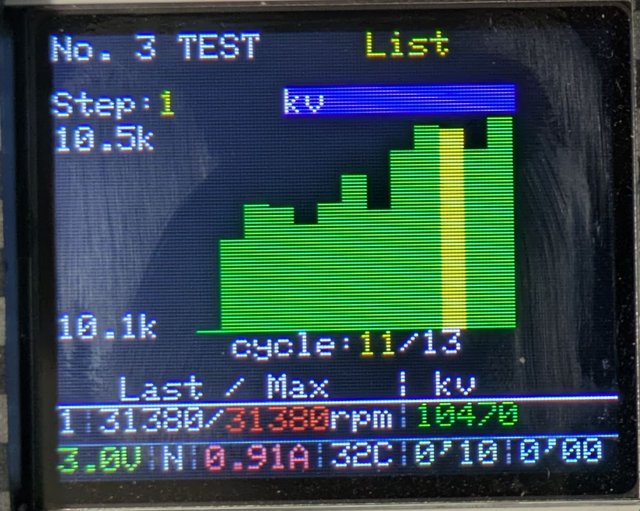
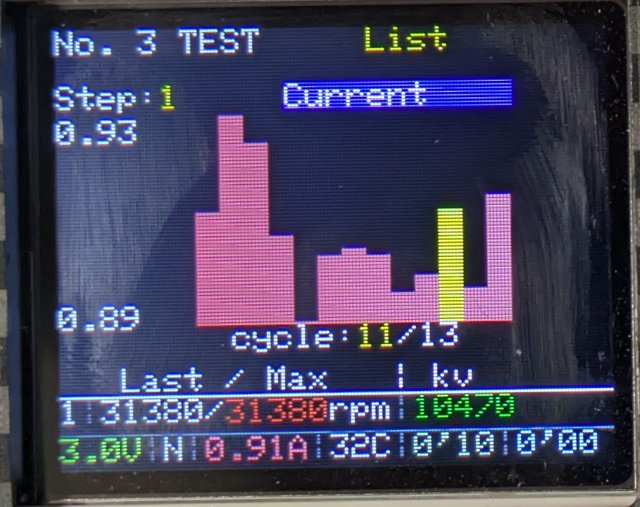
「Log」を選ぶと、実行中または直前に終了した慣らしの結果を確認できます。ログは各サイクル・各ステップの最後の数値のみが記録されます(慣らしの結果が端的に表れているのが各ステップ最後の数値、という考え方です)。プログラム変更画面で回転方向を「−」に設定してスキップしたステップはログを取りません。
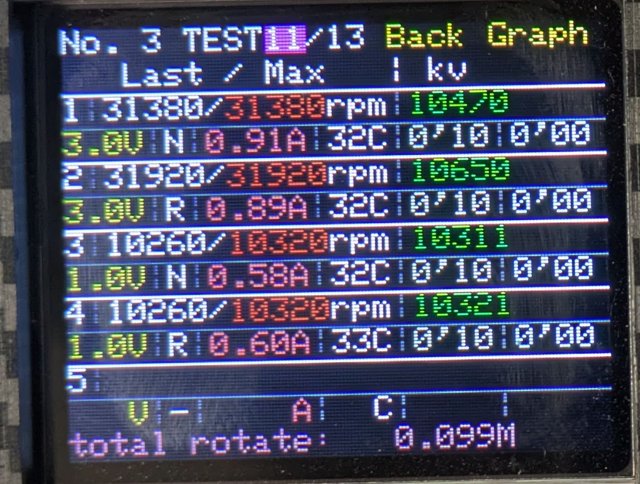
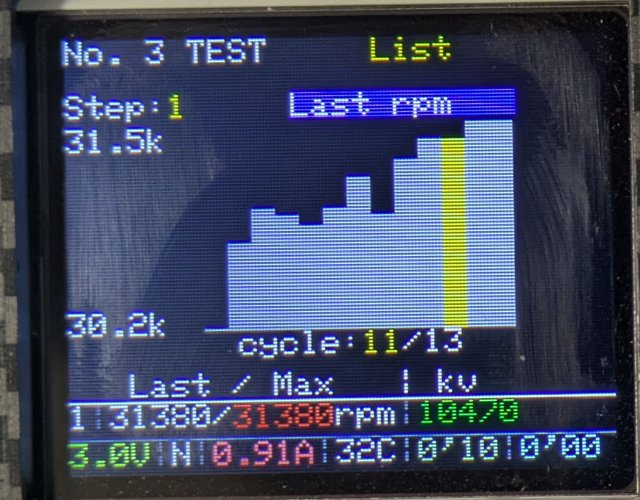
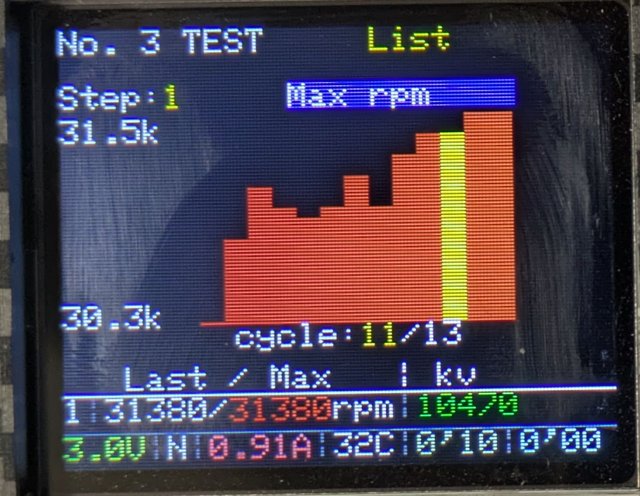
List/Graphボタンで表示形式を切り替えられます。グラフ表示では、選択したステップがサイクルを繰り返すごとにどう数値が変化したかを確認できます。
4Motor Testメニュー
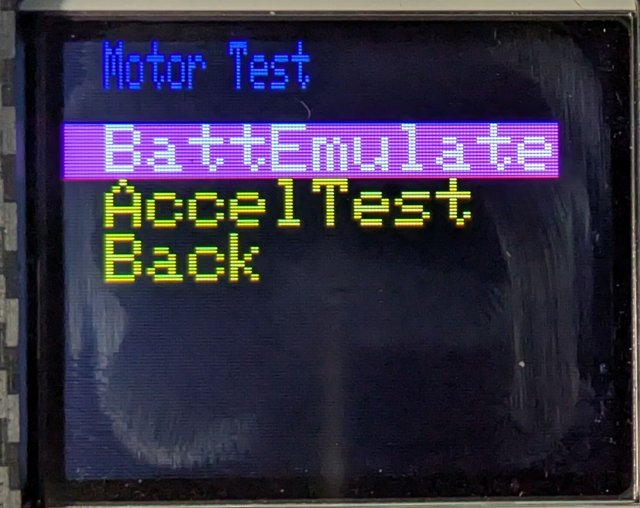
メニューの「Motor Test」から、電池特性の再現(BattEmulate)と負荷特性の測定(AccelTest)に進めます。
5BattEmulateで電池を再現する
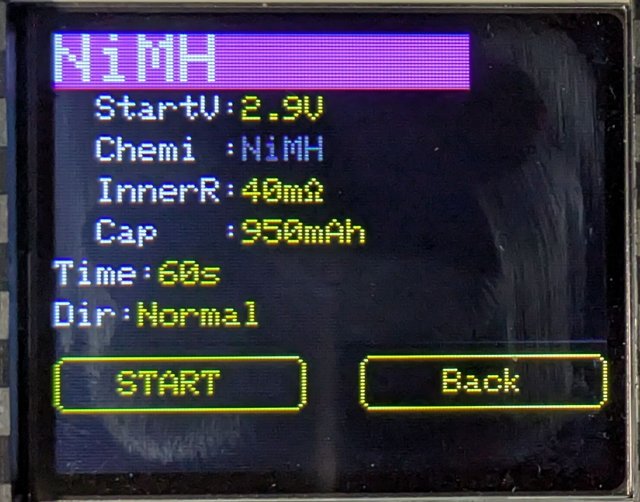
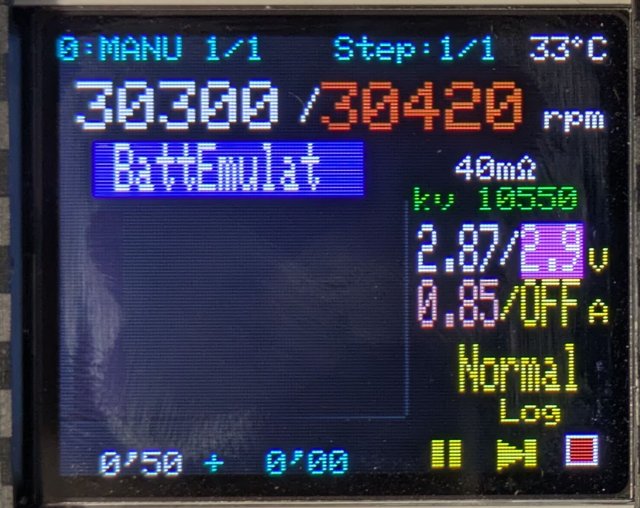
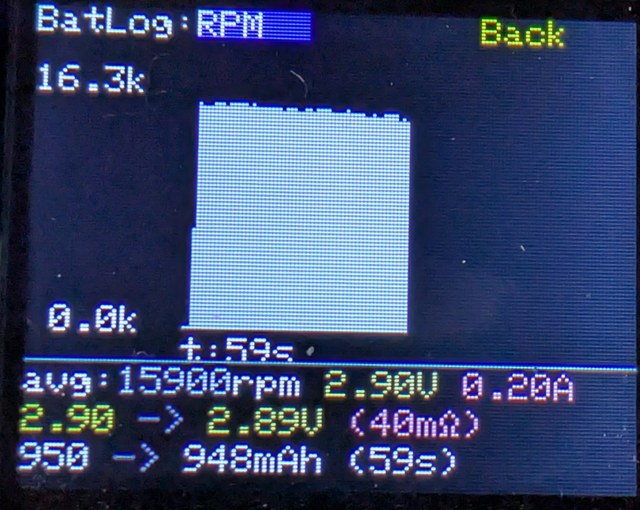
BattEmulateは、指定した電池(開放電圧・内部抵抗・容量・化学特性)の放電特性を再現してモーターに電力を供給する機能です。実機の電池を用意しなくても、その電池を使ったときの挙動を確認できます。仕組みの背景は慣らしを学ぶ>電池の内部抵抗と端子電圧を参照してください。
電池プリセット
| プリセット | 開始電圧 | 内部抵抗 | 容量 | 化学特性 |
|---|---|---|---|---|
| NiMH | 2.9V | 40mΩ | 950mAh | NiMH |
| Alkaline | 3.2V | 200mΩ | 700mAh | Alkaline |
| PowerChamp | 3.2V | 200mΩ | 720mAh | Alkaline |
| Panasonic | 3.2V | 150mΩ | 850mAh | Alkaline |
| Custom | 任意 | 任意 | 任意 | NiMH/Alkalineを選択可 |
NiMH・Alkaline・PowerChamp・Panasonicの各プリセットでは、化学特性(Chemi)は自動的に決まり選択できません。Customを選んだ場合のみ、化学特性をNiMH/Alkalineから選べます。設定した内容はStart/Backのいずれでも自動的に保存されます。
6AccelTestで負荷特性を測る
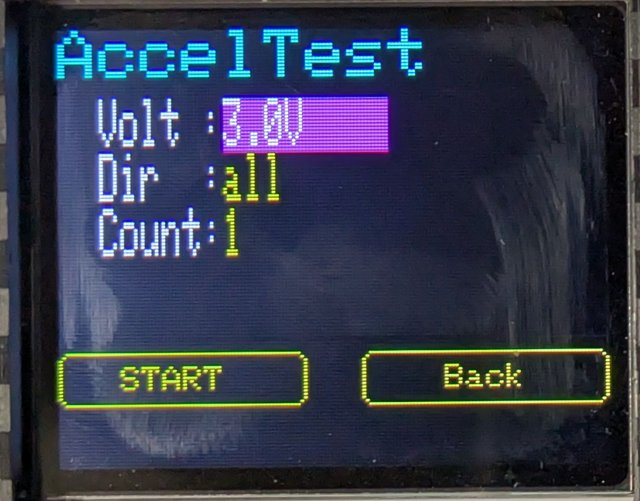
AccelTestは、モーターの回転数や電圧、その他MBC2の内部的なデータなどを使用して、負荷がかかったときの回転数を推測する機能です(無負荷〜高負荷での回転数・電流の予測値)。考え方の背景は慣らしを学ぶ>負荷と回転数の関係を参照してください。
| 項目 | 内容 | 初期値 |
|---|---|---|
| Volt | 測定に使う電圧(2.2〜4.8V) | 3.0V |
| Dir | 測定する回転方向。all(両方)/normal/reverse | all |
| Count | 実行回数(1〜10) | 1 |
Startで測定を開始すると、モーターの回転数や電圧、その他MBC2の内部的なデータなどを使用して、負荷がかかったときの回転数を自動で測定します。測定中は電圧が自動で変化します(Voltで指定した電圧のまま回り続けるわけではありません)。
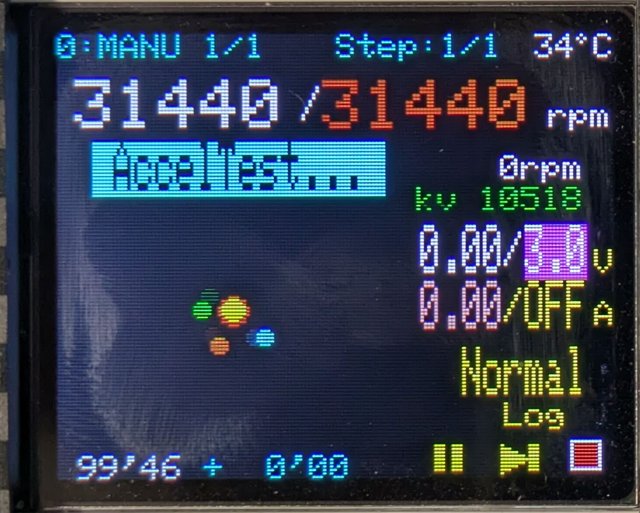
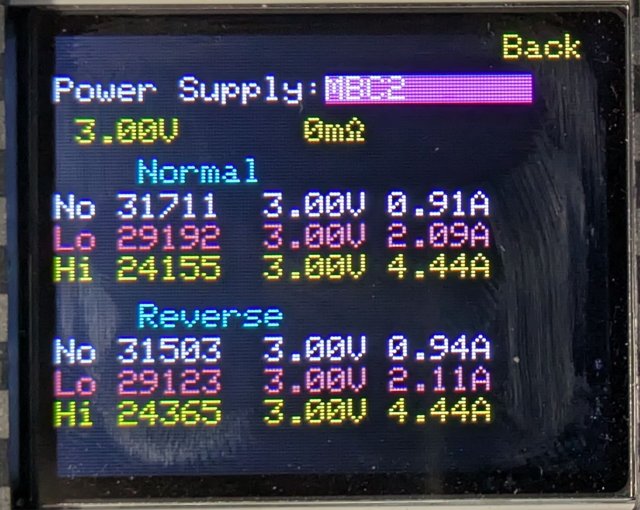
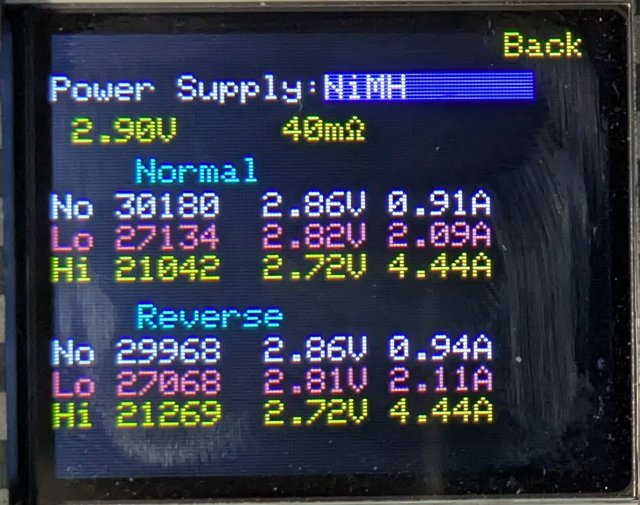
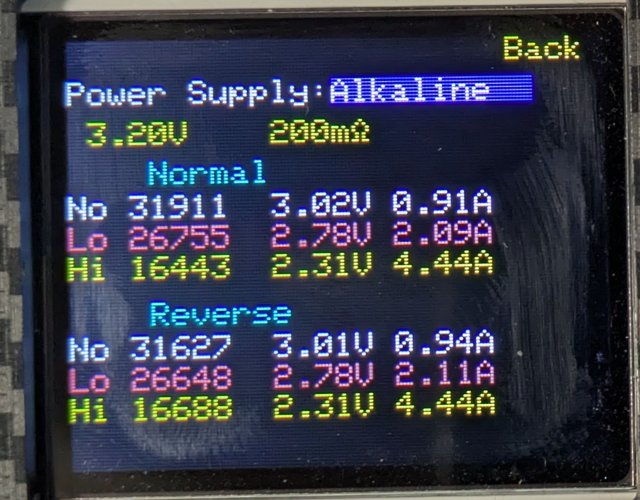
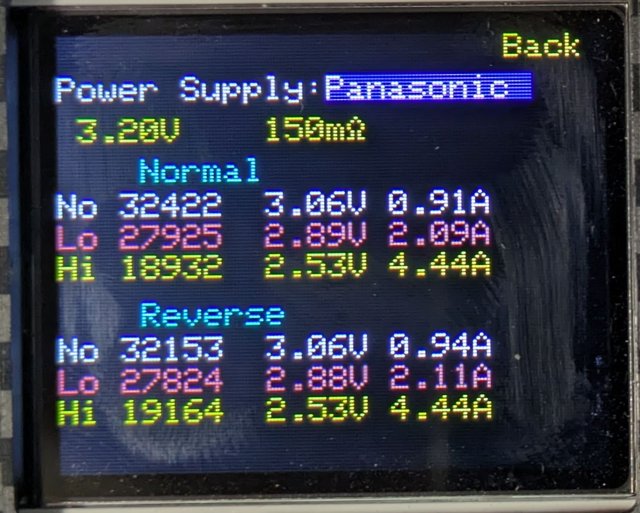
測定が終わると Log画面と同じ要領で結果画面が開きます。Power Supplyで、想定する電源を切り替えられます。
| Power Supply | 内容 |
|---|---|
| MBC2 | MBC2の指定電圧をそのまま使用(内部抵抗0mΩ) |
| NiMH / Alkaline / PowerChamp / Panasonic | BattEmulateと同じプリセット電池を想定 |
電圧・内部抵抗はその場で編集して試すこともできます(この変更はROMには保存されません)。正転・逆転それぞれについて、No/Lo/Hiの回転数・端子電圧・電流が表示されます。
7本体設定(Setting)
| 項目 | 内容 |
|---|---|
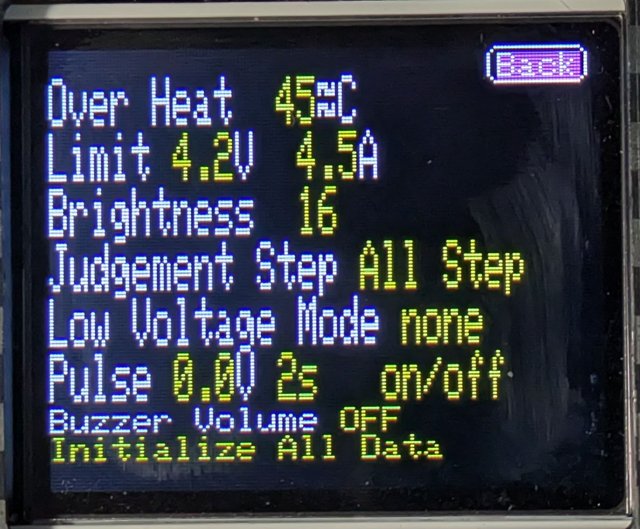
| Over Heat | オーバーヒート判定する温度。達すると回転を停止し、3℃下がったら再開 |
| Limit(上限電圧・上限電流) | モーターにかける上限電圧、過電流を検知する上限電流。指定電圧より優先される |
| Brightness | 画面の明るさ(0〜16)。スマホで撮影するときは下げると映りが良くなることがある |
| Judgement Step | 目標回転数の判定タイミング。Last Step/1st Step/All Step |
| Low Voltage Mode | 低電圧での慣らし中(おおむね1.2V未満)に、ブラシの削りカスが詰まってモーターが途中停止することがある。回転が止まったことを検知して一時的にここで指定した電圧をかけ、再始動させる機能。止まったまま電圧をかけ続けるとコイルが過熱してモーターを傷めるおそれがあり、その防止にもなる。回り出せば元の電圧に戻る。設定値より低い電圧のステップにのみ働き、Manual実行時は無効。noneで使わない |
| Pulse | パルス慣らし(N_Pulse/R_Pulse)の最低電圧・実行間隔・パターン(on/off/Linear) |
| Calibration | 校正画面へ |
| Initialize All Data | 設定・校正データ・プログラムをすべて初期化 |
8校正(Calibration)
MBC2内部で測定した電圧・電流・温度の値が実測値からかけ離れている場合に、値を補正するための画面です。
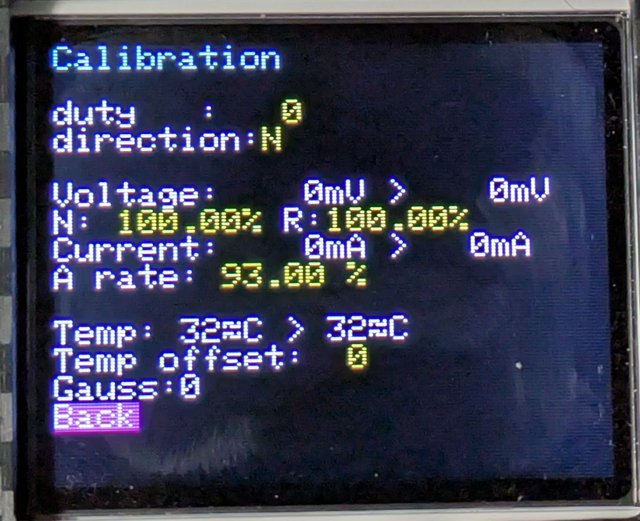
校正は次の式で行われます。
| 電圧 | = 内部測定電圧 × 電圧補正率 / 100 |
| 電流 | = 内部測定電流 × 電流補正率 / 100 |
| 温度 | = 内部測定温度 + 温度補正値 |
duty(デューティー値、0〜8191)はモーターを回転させるパワーを示す値で、電圧そのものではありません。校正・電圧制御は必ずINA226センサーの実測値を基準に行われます。
9WiFi設定とファームウェア更新
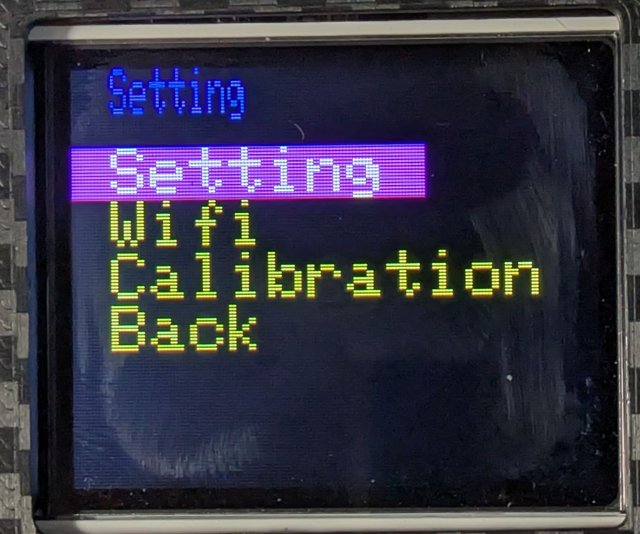
Setting サブメニューの「Wifi」から、WiFi接続の設定とWiFi経由でのファームウェアアップデートができます。
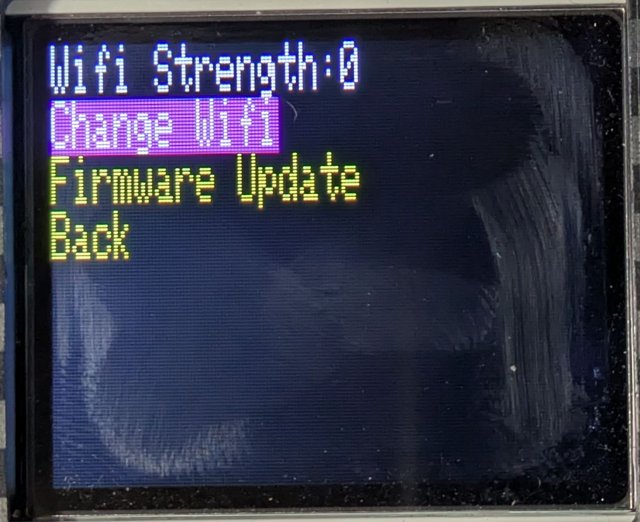
WiFiに接続する(Change Wifi)
「Change Wifi」を選ぶと、MBC2自体がアクセスポイントになります。お手持ちのスマートフォンでWiFi設定画面を開き、表示されたSSIDに接続してください。
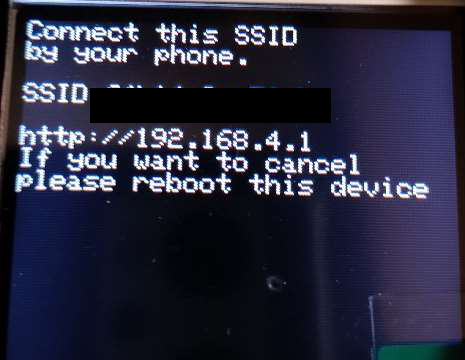
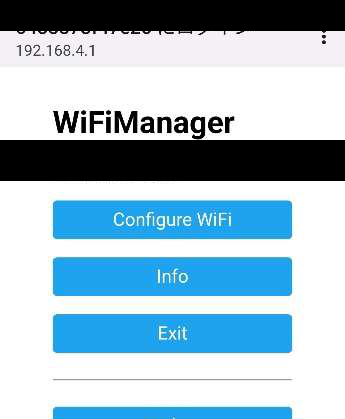
スマートフォンを接続すると、自動的に(または http://192.168.4.1 を開くと)設定画面が表示されます。「Configure WiFi」をタップします。
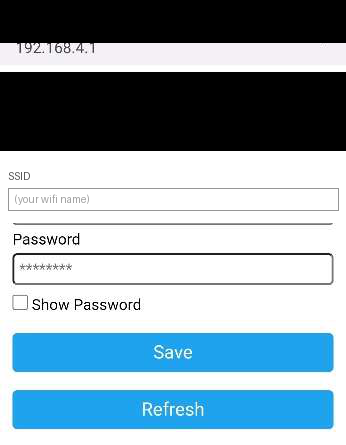
接続したいご自宅などのWiFiを選択し、パスワードを入力して「Save」をタップします。
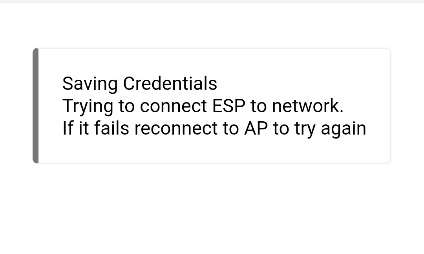
しばらくするとMBC2の画面がWiFi設定画面に切り替わります。WiFi Strengthが1以上になれば接続成功です。
ファームウェアアップデート(Firmware Update)
WiFi経由でファームウェアを最新状態に更新できます。必ず先にWiFi設定を行ってから実行してください。
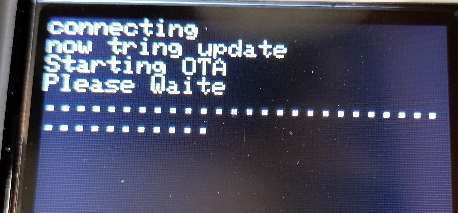
成功すると success、失敗すると Failure が表示されます。失敗した場合は何度か実行してみてください。
10User Guide(QRコード)
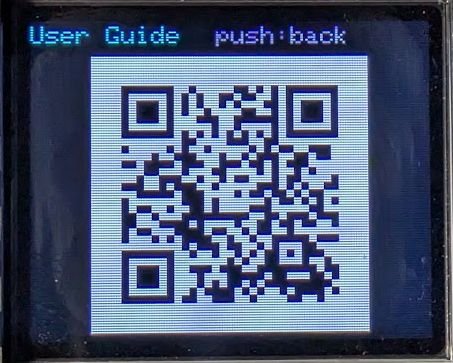
メニューの「User Guide」を選ぶと、このオンラインガイド(今ご覧のページ)へのQRコードが表示されます。スマートフォンのカメラで読み取ると、このサイトをすぐに開けます。ツマミを押すとメニューへ戻ります。